Phiên chụp/quay
Module Phiên chụp/quay (Shooting Sessions) giúp lên lịch, quản lý ekip và theo dõi thời gian cho các buổi chụp ảnh và quay video phục vụ sản xuất nội dung. Phiên chụp/quay liên kết trực tiếp với dự án.
Danh sách phiên
Truy cập Vận hành → Phiên chụp/quay để xem danh sách.
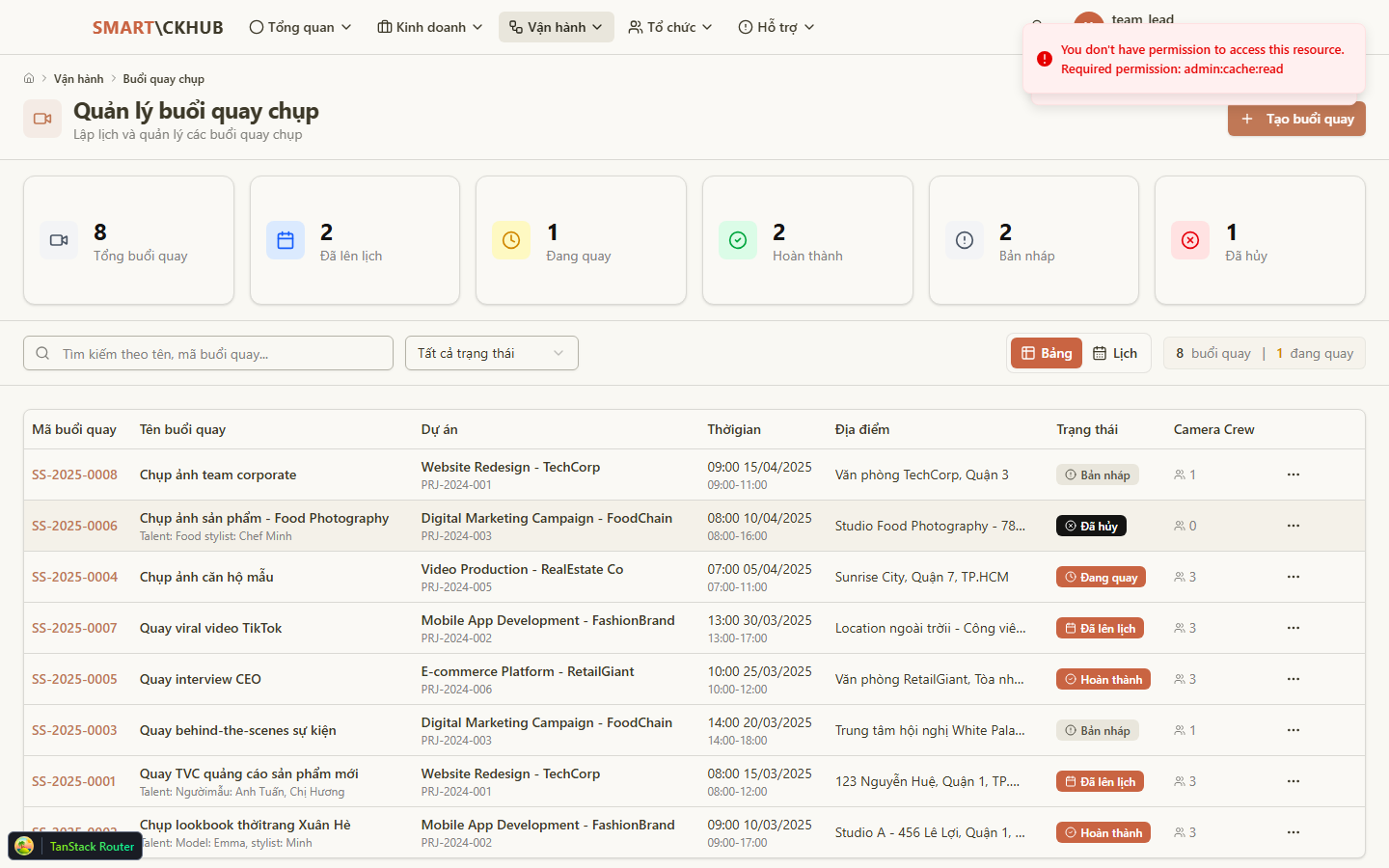 Hình 1: Giao diện danh sách phiên chụp/quay
Có hai chế độ xem:
Table View
Hiển thị danh sách phiên dưới dạng bảng với các cột:
| Cột | Mô tả |
|---|---|
| Tên phiên | Tên mô tả buổi chụp/quay |
| Khách hàng | Khách hàng liên quan |
| Ngày thực hiện | Ngày diễn ra buổi chụp/quay |
| Địa điểm | Nơi thực hiện |
| Trạng thái | Planned / In Progress / Completed / Cancelled |
| Số thành viên ekip | Số người tham gia |
Calendar View
Hiển thị phiên chụp/quay trên lịch (theo tuần hoặc tháng), giúp nhìn tổng quan lịch trình và tránh xung đột thời gian giữa các phiên.
Sử dụng Calendar View khi lập kế hoạch chụp/quay cho cả tháng. Bạn có thể dễ dàng nhận ra các ngày trống hoặc ngày có nhiều phiên chồng chéo.
Tạo phiên chụp/quay
Nhấn "Tạo phiên" và điền các thông tin:
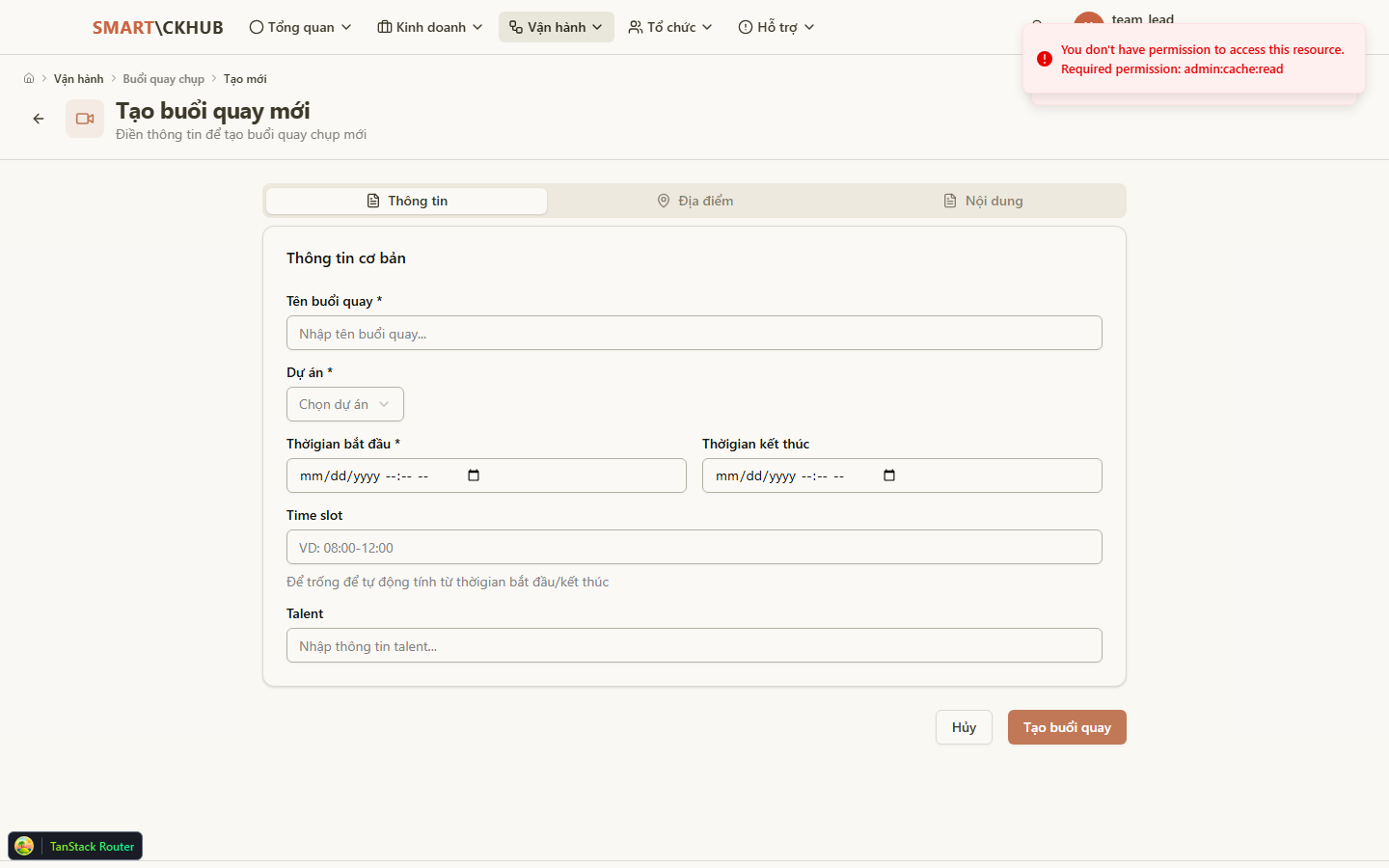 Hình 2: Form tạo phiên chụp/quay mới
Các bước tạo phiên
- Nhấn nút "Tạo phiên" ở góc trên bên phải
- Điền Tên phiên — mô tả ngắn gọn buổi chụp/quay
- Chọn Dự án liên kết
- Chọn Loại: Chụp ảnh / Quay video / Kết hợp
- Chọn Ngày thực hiện, Giờ bắt đầu và Giờ kết thúc dự kiến
- (Tùy chọn) Điền Địa điểm và Ghi chú
- Nhấn Lưu
- Thêm thành viên ekip (xem phần bên dưới)
| Trường | Bắt buộc | Mô tả |
|---|---|---|
| Tên phiên | Có | Mô tả ngắn gọn buổi chụp/quay |
| Dự án | Có | Liên kết với dự án |
| Loại | Có | Chụp ảnh / Quay video / Kết hợp |
| Ngày thực hiện | Có | Ngày diễn ra |
| Giờ bắt đầu | Có | Thời gian bắt đầu |
| Giờ kết thúc dự kiến | Có | Thời gian dự kiến kết thúc |
| Địa điểm | Không | Studio, outdoor, địa chỉ cụ thể |
| Ghi chú | Không | Yêu cầu đặc biệt, lưu ý |
Quản lý ekip (Shooting Session Crew)
Mỗi phiên chụp/quay cần có ekip thực hiện. Quản lý ekip trong tab "Ekip" của chi tiết phiên.
Thêm thành viên ekip
- Mở chi tiết phiên chụp/quay
- Chuyển đến tab Ekip
- Nhấn "Thêm thành viên"
- Chọn nhân viên từ danh sách
- Chọn vai trò trong phiên (Photographer, Videographer, Stylist, Model, Assistant...)
- Nhấn Lưu
Bảng ekip
| Cột | Mô tả |
|---|---|
| Tên thành viên | Nhân viên tham gia |
| Vai trò | Vị trí trong phiên chụp/quay |
| Giờ tham gia | Thời gian thực tế tham gia |
| OT (giờ) | Số giờ làm thêm |
Khi thêm thành viên vào ekip, hệ thống sẽ kiểm tra lịch trình và cảnh báo nếu người đó đã có phiên khác trong cùng thời gian.
Theo dõi OT (Overtime)
Hệ thống hỗ trợ theo dõi giờ làm thêm (OT) cho từng thành viên ekip.
Cách ghi nhận OT
- Sau khi phiên chụp/quay kết thúc, mở chi tiết phiên
- Cập nhật giờ kết thúc thực tế
- Hệ thống tự động tính OT:
- Giờ kết thúc thực tế − Giờ kết thúc dự kiến = Số giờ OT
- OT được ghi nhận cho từng thành viên ekip
Giờ OT ảnh hưởng trực tiếp đến chi phí nhân sự của dự án và P&L của POD. Pod Leader cần kiểm tra và xác nhận giờ OT trước khi chốt phiên.
Báo cáo OT
Dữ liệu OT được tổng hợp tự động vào:
- Báo cáo phiên chụp/quay — Chi tiết OT từng phiên
- Báo cáo nhân sự — Tổng giờ OT theo nhân viên trong tháng
Quy trình quản lý phiên chụp/quay
Câu hỏi thường gặp
Q: Hệ thống có tự động cảnh báo xung đột lịch không?
Có. Khi thêm thành viên vào ekip, nếu người đó đã có phiên khác trong cùng thời gian, hệ thống sẽ hiển thị cảnh báo.
Q: OT được tính vào chi phí như thế nào?
OT được quy đổi thành chi phí nhân sự dựa trên đơn giá giờ làm thêm và trừ vào P&L của POD phụ trách.
Q: Có thể hủy phiên chụp/quay đã lên lịch không?
Có. Chuyển trạng thái phiên sang Cancelled. Tất cả thành viên ekip sẽ nhận được thông báo hủy phiên.