Dashboard
Trang Dashboard là giao diện đầu tiên bạn nhìn thấy sau khi đăng nhập vào SmartCK Hub ERP. Tại đây, bạn có thể nắm bắt nhanh tình hình hoạt động của toàn bộ công ty hoặc đội nhóm mình phụ trách.
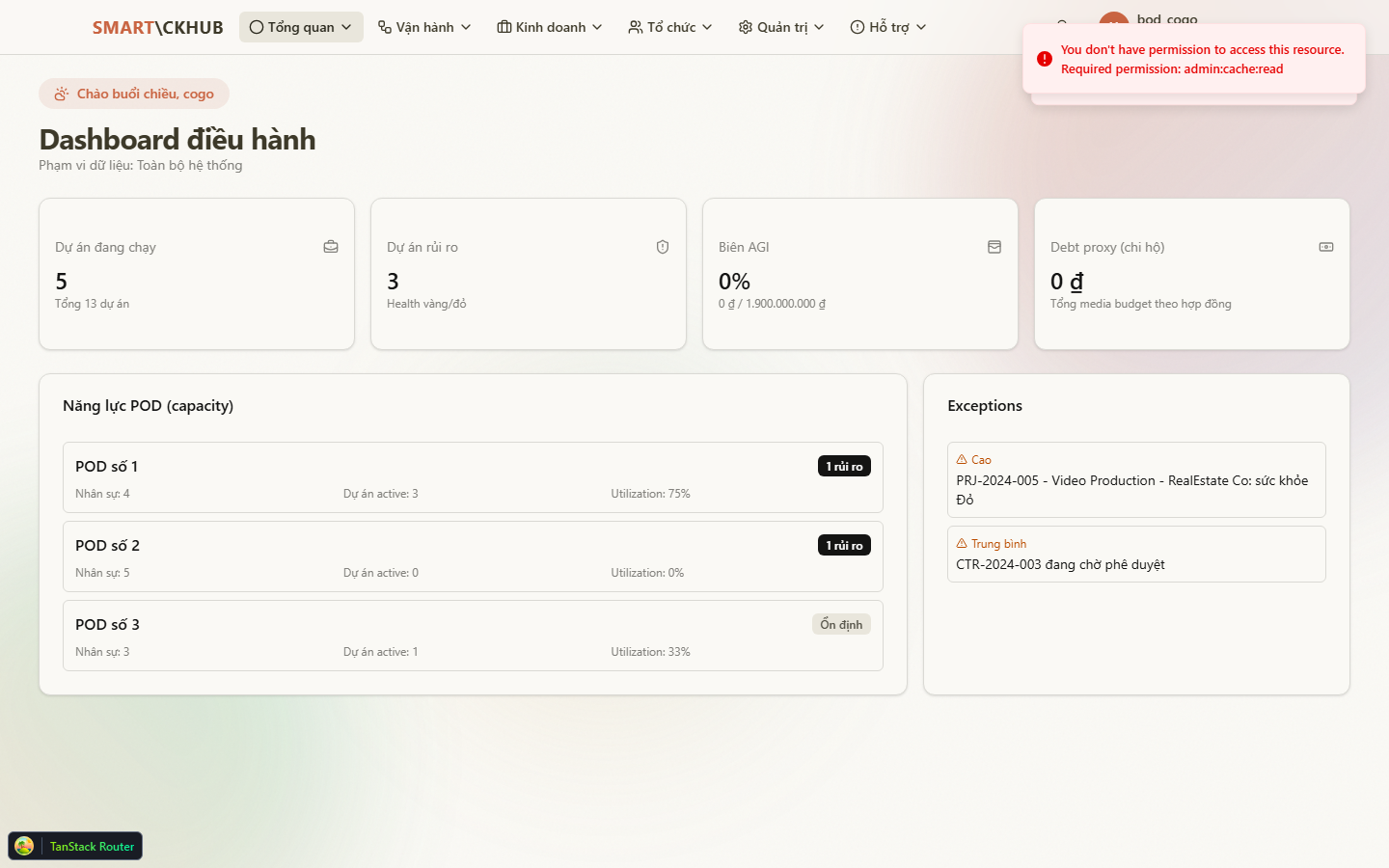 Hình 1: Giao diện Dashboard tổng quan sau khi đăng nhập
Executive Dashboard
Dashboard cấp quản lý cung cấp cái nhìn tổng quan về hiệu suất kinh doanh và vận hành.
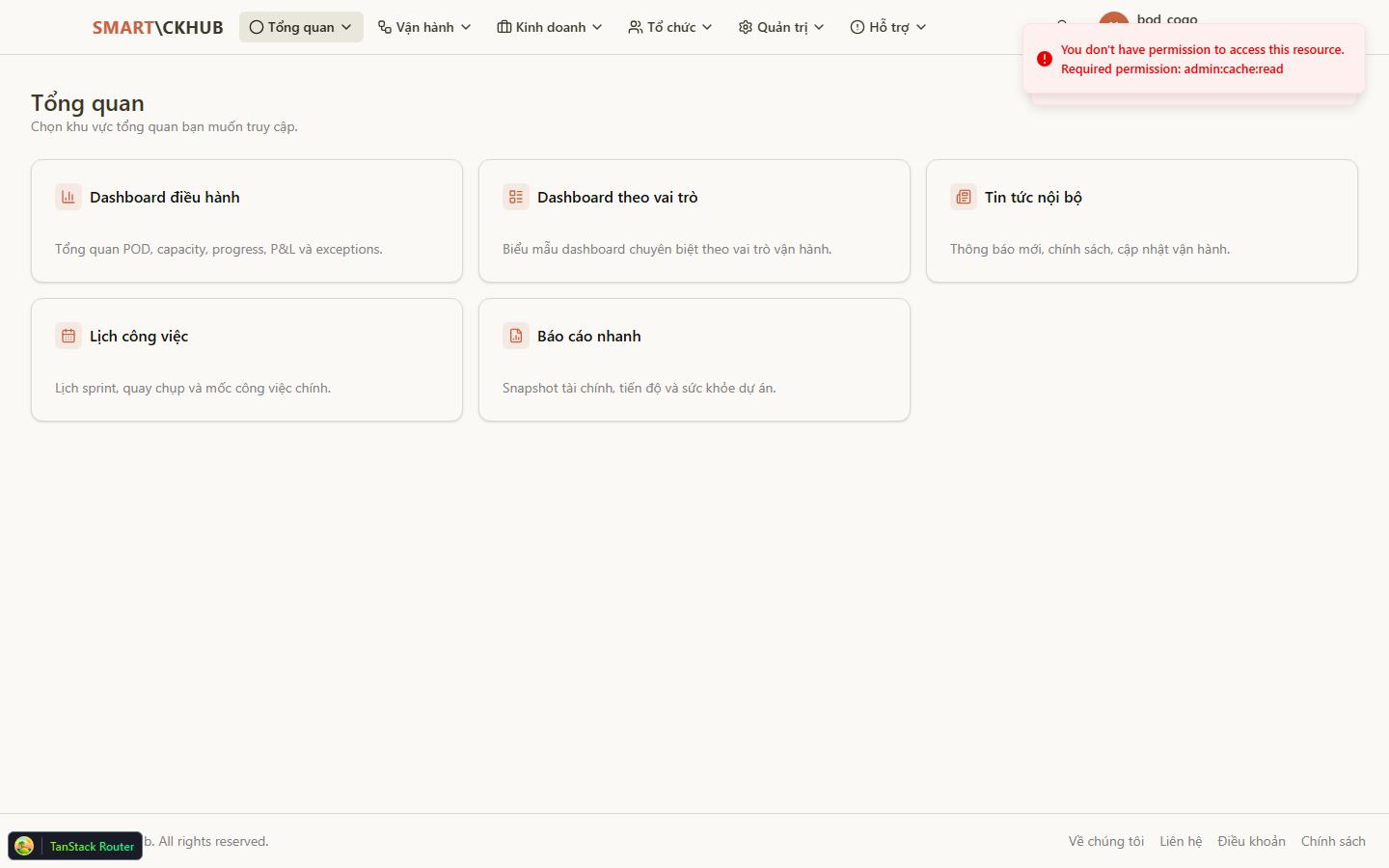 Hình 2: Overview Hub — tổng hợp các chỉ số kinh doanh và vận hành
KPI chính
| KPI | Mô tả | Cách đọc |
|---|---|---|
| Gross Revenue | Tổng doanh thu từ các hợp đồng đang hoạt động | Số liệu tổng hợp tất cả hợp đồng Active |
| Net Revenue / AGI | Doanh thu ròng sau khi trừ Media Spend | = Gross Revenue − Media Spend |
| Số dự án đang chạy | Tổng số dự án ở trạng thái Active | Nhấn vào để xem danh sách dự án |
| Sprint hiện tại | Tiến độ Sprint đang diễn ra của từng POD | Thanh progress bar hiển thị % hoàn thành |
| Tỷ lệ hoàn thành công việc | Phần trăm task hoàn thành trong Sprint | Xanh ≥ 80%, Vàng 50-79%, Đỏ < 50% |
Tình trạng POD
Mỗi POD được hiển thị dưới dạng card bao gồm:
- Tên POD và Pod Leader phụ trách
- Số hợp đồng đang thực hiện
- Tiến độ Sprint hiện tại (thanh progress bar)
- Trạng thái sức khỏe (Health): xanh lá / vàng / đỏ
Nhấn vào card POD để điều hướng nhanh đến trang Quản lý POD.
Cảnh báo ngoại lệ
Hệ thống tự động đưa ra cảnh báo khi phát hiện bất thường:
- Công việc quá hạn: Task vượt deadline nhưng chưa hoàn thành — xem Quản lý công việc
- Sprint chậm tiến độ: Tỷ lệ hoàn thành dưới ngưỡng kỳ vọng — xem Quản lý Sprint
- Hợp đồng sắp hết hạn: Hợp đồng còn dưới 30 ngày — xem Quản lý hợp đồng
- Yêu cầu phát sinh chờ duyệt: Non-Billable Request cần CO-GO phê duyệt — xem Yêu cầu phát sinh
Dashboard theo vai trò
Mỗi vai trò trong hệ thống sẽ nhìn thấy Dashboard phù hợp với phạm vi công việc:
| Vai trò | Nội dung hiển thị |
|---|---|
| CO-GO (Giám đốc vận hành) | Tổng quan toàn công ty, P&L tất cả POD, cảnh báo ngoại lệ |
| Pod Leader | KPI của POD mình, Sprint hiện tại, danh sách task |
| Nhân viên | Công việc được giao, deadline sắp tới, thông báo mới |
| Account Manager | Hợp đồng phụ trách, khách hàng, tình trạng deliverables |
Nội dung Dashboard được cá nhân hóa tự động dựa trên vai trò và quyền hạn của tài khoản. Bạn không cần cấu hình thêm.
Bộ lọc thời gian
Bạn có thể thay đổi khoảng thời gian hiển thị dữ liệu bằng bộ lọc ở góc trên bên phải:
- Hôm nay — Dữ liệu trong ngày
- Tuần này — Từ đầu tuần đến hiện tại
- Tháng này — Từ đầu tháng đến hiện tại
- Quý này — Từ đầu quý đến hiện tại
- Tùy chỉnh — Chọn khoảng ngày bắt đầu và kết thúc
Hướng dẫn sử dụng bộ lọc
- Nhấn vào dropdown bộ lọc ở góc trên bên phải Dashboard
- Chọn khoảng thời gian mong muốn
- Nếu chọn Tùy chỉnh, chọn ngày bắt đầu và ngày kết thúc trên lịch
- Dashboard sẽ tự động cập nhật dữ liệu theo khoảng thời gian đã chọn
Refresh dữ liệu
- Dữ liệu Dashboard được cập nhật tự động theo thời gian thực thông qua WebSocket.
- Nếu cần làm mới thủ công, nhấn nút Refresh (biểu tượng mũi tên xoay) ở thanh công cụ.
Quy trình sử dụng Dashboard hàng ngày
Câu hỏi thường gặp
Q: Tại sao Dashboard của tôi không hiển thị thông tin POD?
Bạn cần được gán vào ít nhất một POD. Liên hệ quản lý hoặc HR để được thêm vào POD phù hợp. Xem Quản lý POD.
Q: Dữ liệu trên Dashboard có cập nhật real-time không?
Có, hệ thống sử dụng WebSocket để cập nhật dữ liệu tức thì. Nếu thấy dữ liệu không khớp, nhấn Refresh hoặc F5.
Q: Tôi có thể tùy chỉnh các widget trên Dashboard không?
Hiện tại Dashboard hiển thị nội dung dựa trên vai trò của bạn và không hỗ trợ tùy chỉnh widget. Tính năng này có thể được bổ sung trong tương lai.
Q: Dashboard hiển thị dữ liệu sai, tôi nên làm gì?
Thử nhấn Refresh hoặc tải lại trang (F5). Nếu vấn đề vẫn tiếp diễn, hãy gửi phiếu hỗ trợ kèm ảnh chụp màn hình.
Hãy kiểm tra Dashboard đầu mỗi ngày làm việc để nắm bắt tổng quan và ưu tiên xử lý các cảnh báo trước khi bắt tay vào công việc chi tiết.