Quản lý khách hàng
Module Quản lý khách hàng là nơi lưu trữ và quản lý toàn bộ thông tin khách hàng của SEVEN Marketing. Đây là nền tảng để liên kết với hợp đồng, dự án và các hoạt động vận hành khác.
Danh sách khách hàng
Truy cập Kinh doanh → Khách hàng để xem danh sách toàn bộ khách hàng.
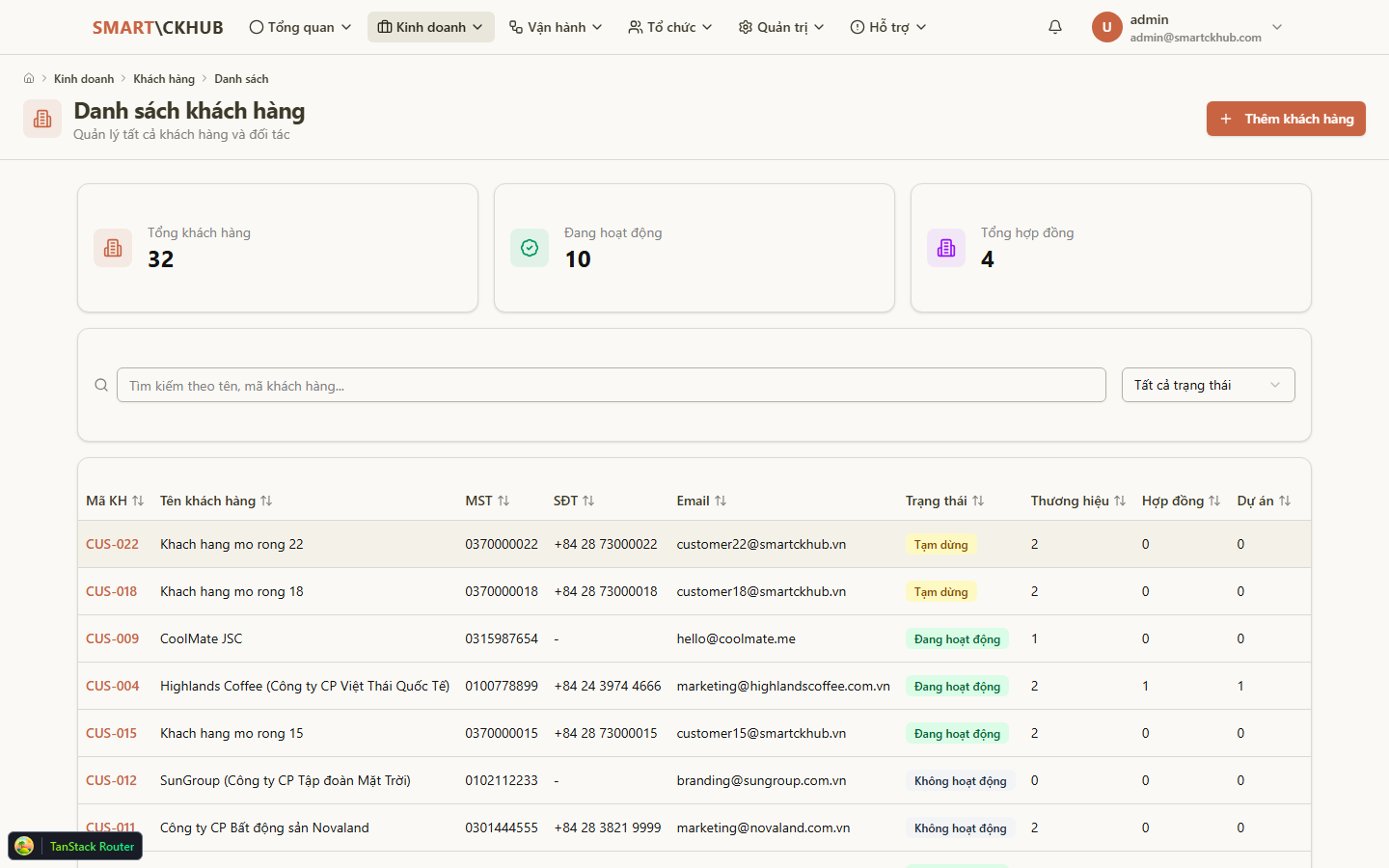 Hình 1: Giao diện danh sách khách hàng với thanh tìm kiếm và bộ lọc
Tìm kiếm
Sử dụng thanh tìm kiếm ở đầu trang để tìm khách hàng theo tên công ty hoặc tên liên hệ.
- Nhấn vào ô tìm kiếm ở phía trên bảng danh sách
- Nhập từ khóa (tên công ty, tên liên hệ, hoặc email)
- Kết quả sẽ tự động lọc khi bạn gõ — không cần nhấn Enter
Bộ lọc
Bạn có thể lọc danh sách theo:
| Tiêu chí | Mô tả | Cách sử dụng |
|---|---|---|
| Trạng thái | Active / Inactive | Chọn từ dropdown bộ lọc |
| Ngành nghề | Lĩnh vực kinh doanh của khách hàng | Chọn từ dropdown bộ lọc |
| Người phụ trách | Account Manager quản lý khách hàng | Chọn từ danh sách nhân viên |
Thêm mới khách hàng
Nhấn nút "Thêm khách hàng" ở góc trên bên phải để tạo khách hàng mới.
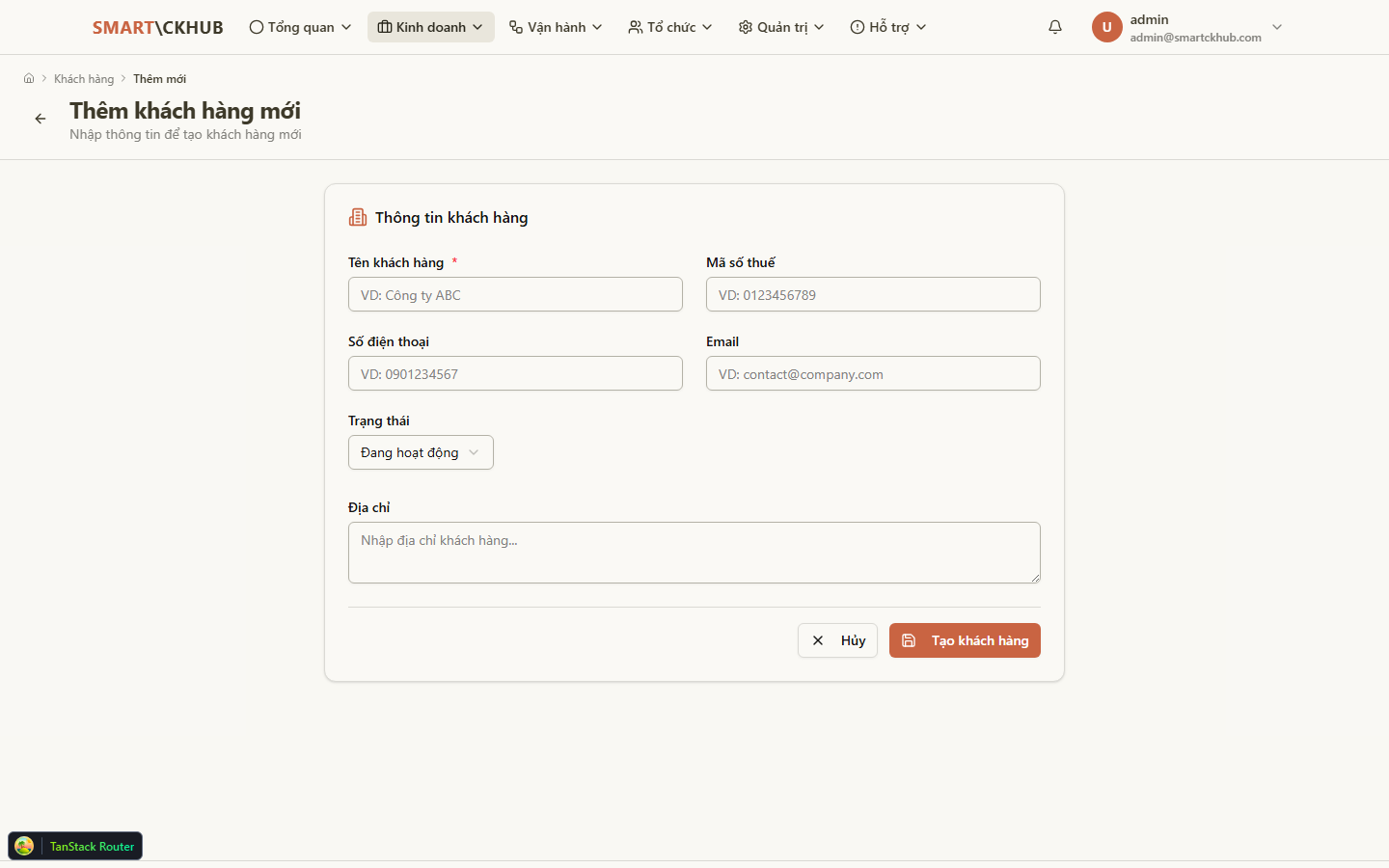 Hình 2: Form tạo khách hàng mới với các trường thông tin bắt buộc
Các bước tạo khách hàng
- Nhấn nút "Thêm khách hàng" (nút màu xanh ở góc trên bên phải)
- Điền Tên khách hàng — tên công ty hoặc tổ chức (bắt buộc, phải duy nhất)
- Điền Tên viết tắt — mã viết tắt để hiển thị nhanh
- Điền Người liên hệ — tên người đại diện khách hàng
- Điền Email — địa chỉ email liên hệ chính
- Điền Số điện thoại — số điện thoại liên hệ
- (Tùy chọn) Điền địa chỉ, website, ngành nghề, ghi chú
- Nhấn Lưu để tạo khách hàng
Các trường bắt buộc
| Trường | Mô tả | Quy tắc |
|---|---|---|
| Tên khách hàng | Tên công ty hoặc tổ chức | Phải duy nhất trong hệ thống |
| Tên viết tắt | Mã viết tắt để hiển thị nhanh | 2-10 ký tự |
| Người liên hệ | Tên người đại diện | |
| Địa chỉ email liên hệ chính | Phải đúng định dạng email | |
| Số điện thoại | Số điện thoại liên hệ |
Tên khách hàng phải là duy nhất trong hệ thống. Nếu trùng, hệ thống sẽ báo lỗi và yêu cầu bạn kiểm tra lại.
Các trường không bắt buộc
- Địa chỉ công ty
- Website
- Ngành nghề
- Ghi chú
Chi tiết khách hàng
Nhấn vào tên khách hàng trong danh sách để xem trang chi tiết.
 Hình 3: Trang chi tiết khách hàng với thông tin đầy đủ và các tab
Trang chi tiết bao gồm:
- Thông tin cơ bản — Tên, liên hệ, địa chỉ, ngành nghề
- Danh sách hợp đồng — Các hợp đồng liên kết với khách hàng
- Thương hiệu con — Các brand thuộc khách hàng
- Lịch sử hoạt động — Log các thay đổi gần đây
Quản lý thương hiệu con (Customer Brands)
Một khách hàng có thể sở hữu nhiều thương hiệu (brand) khác nhau. Mỗi thương hiệu có thể có hợp đồng và dự án riêng.
Thêm thương hiệu con
- Mở trang chi tiết khách hàng
- Chuyển đến tab Thương hiệu
- Nhấn "Thêm thương hiệu"
- Điền tên thương hiệu và thông tin liên quan
- Nhấn Lưu
Khách hàng Tập đoàn ABC có thể có các thương hiệu con: "ABC Food", "ABC Beauty", "ABC Tech". Mỗi thương hiệu sẽ có hợp đồng và đội ngũ phục vụ riêng.
Sửa / Xóa khách hàng
Sửa thông tin
- Mở trang chi tiết khách hàng
- Nhấn nút "Chỉnh sửa"
- Cập nhật thông tin cần thay đổi
- Nhấn Lưu để xác nhận
Xóa khách hàng
- Mở trang chi tiết khách hàng
- Nhấn nút "Xóa" ở menu thao tác
- Xác nhận trong hộp thoại
Không thể xóa khách hàng đang có hợp đồng ở trạng thái Active. Bạn cần kết thúc hoặc hủy tất cả hợp đồng liên quan trước khi xóa.
Quy trình tạo và quản lý khách hàng
Câu hỏi thường gặp
Q: Một khách hàng có thể có bao nhiêu thương hiệu con?
Không giới hạn. Mỗi thương hiệu con hoạt động độc lập với hợp đồng và dự án riêng.
Q: Tôi nhập trùng tên khách hàng thì sao?
Hệ thống sẽ báo lỗi và yêu cầu bạn kiểm tra lại. Tên khách hàng phải là duy nhất.
Q: Làm sao để chuyển hợp đồng từ khách hàng này sang khách hàng khác?
Bạn cần chỉnh sửa thông tin hợp đồng và thay đổi trường Khách hàng. Xem hướng dẫn tại Quản lý hợp đồng.
Q: Khách hàng ở trạng thái Inactive có ý nghĩa gì?
Khách hàng Inactive là khách hàng đã ngừng hợp tác hoặc tạm thời không có hợp đồng. Dữ liệu vẫn được lưu trữ để tham khảo.