Nhân viên
Module Nhân viên (Employees) là nơi quản lý toàn bộ hồ sơ nhân sự của SEVEN Marketing, bao gồm thông tin cá nhân, phòng ban, chức vụ và tài liệu liên quan.
Danh sách nhân viên
Truy cập Tổ chức → Nhân viên để xem danh sách nhân viên.
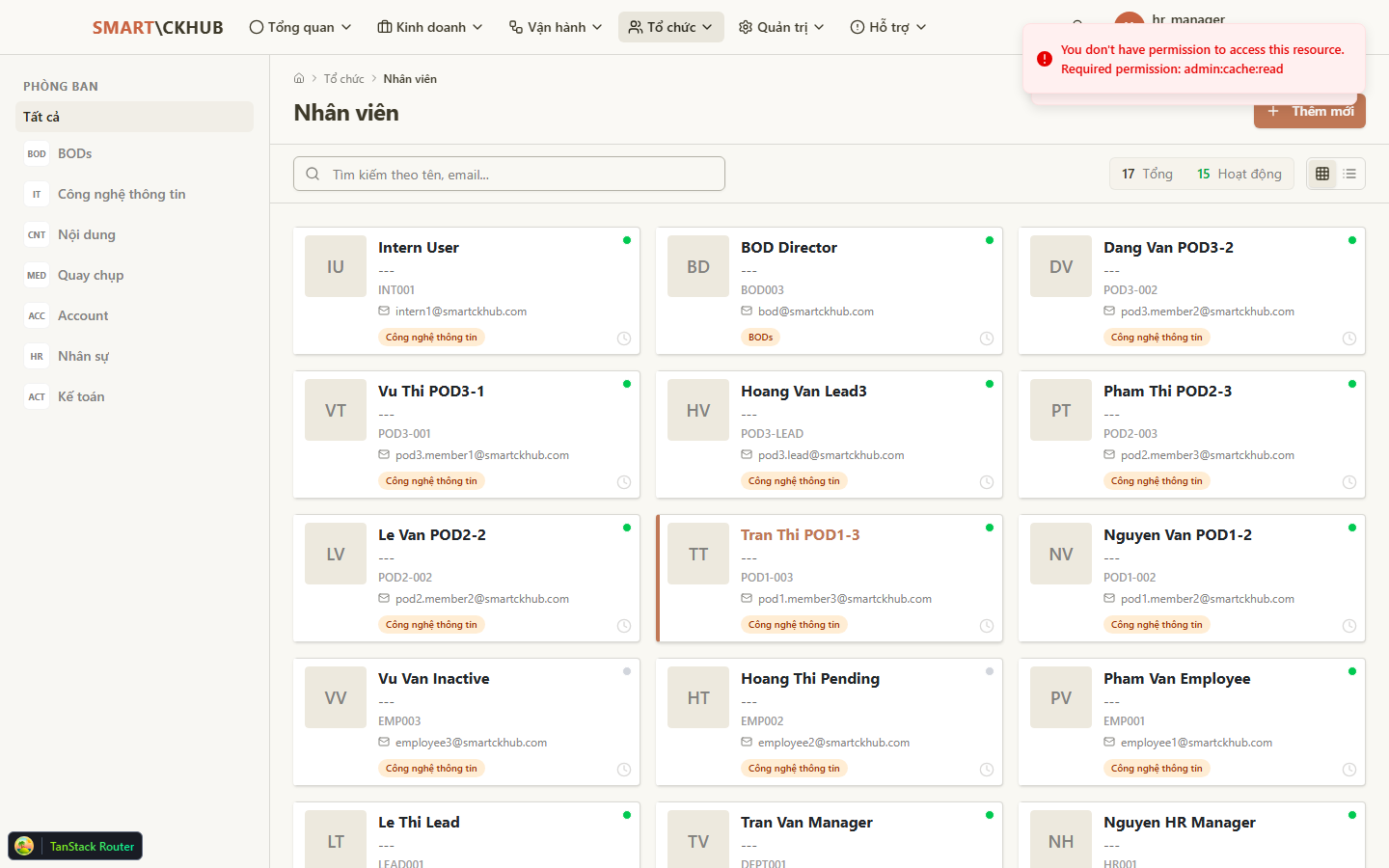 Hình 1: Giao diện danh sách nhân viên với bộ lọc phòng ban
Có ba chế độ xem:
Table View
Hiển thị nhân viên dưới dạng bảng với các cột: tên, mã nhân viên, phòng ban, chức vụ, email, trạng thái.
Kanban View
Hiển thị nhân viên dưới dạng thẻ (card) được nhóm theo trạng thái làm việc (Active, On Leave, Resigned...).
Department Sidebar
Thanh bên trái hiển thị cây phòng ban. Nhấn vào phòng ban để lọc nhanh nhân viên thuộc phòng ban đó.
Kết hợp Department Sidebar với Table View để nhanh chóng tìm nhân viên theo phòng ban mà không cần sử dụng bộ lọc.
Thêm nhân viên mới
Nhấn "Thêm nhân viên" và điền các thông tin:
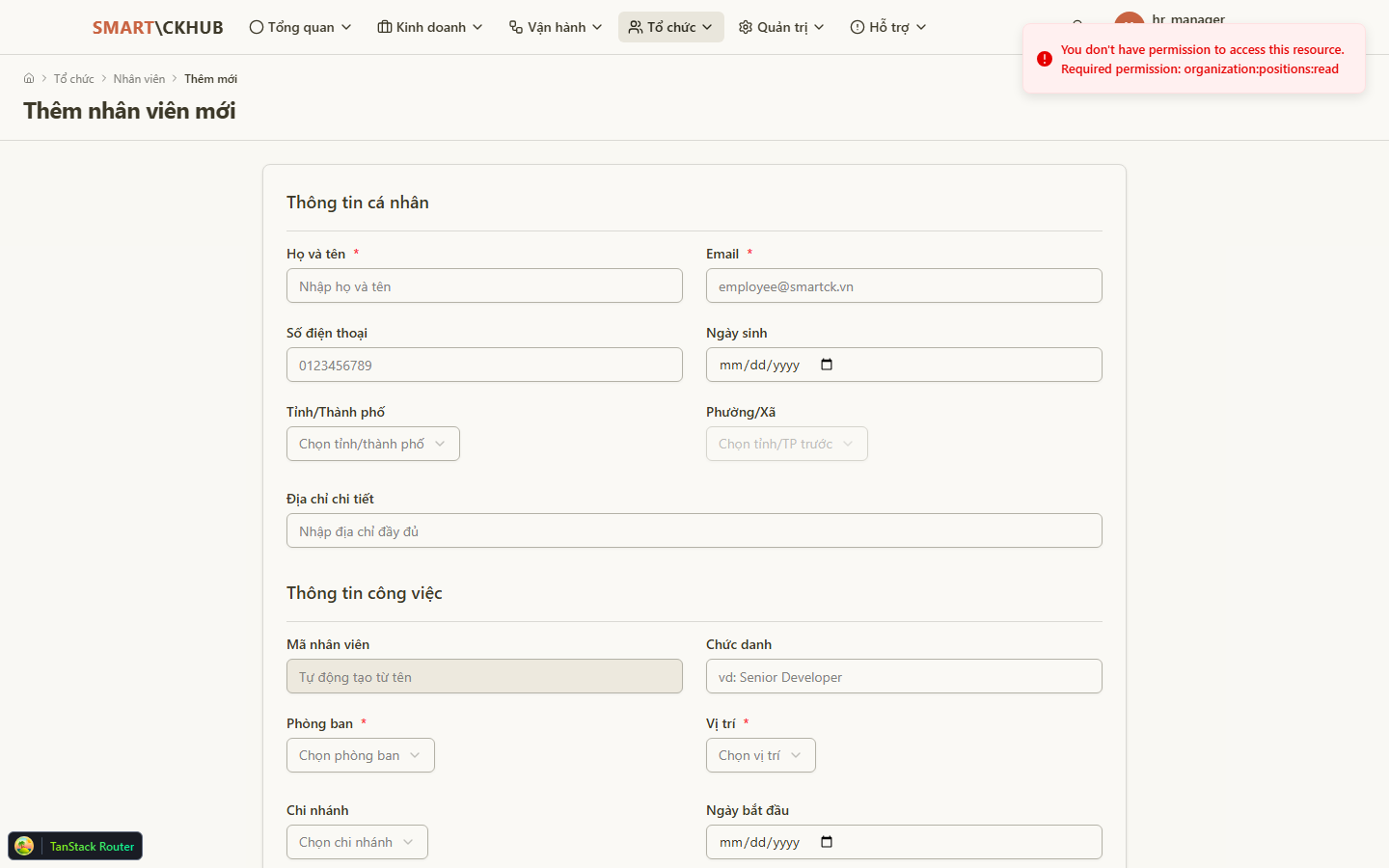 Hình 2: Form tạo nhân viên mới với các trường thông tin bắt buộc
Các bước thêm nhân viên
- Nhấn nút "Thêm nhân viên" ở góc trên bên phải
- Điền Họ và tên — tên đầy đủ của nhân viên
- Điền Mã nhân viên — mã định danh nội bộ (phải duy nhất)
- Điền Email công ty — địa chỉ email dùng cho công việc (phải duy nhất)
- Điền Số điện thoại — số liên lạc chính
- Chọn Phòng ban trực thuộc
- Chọn Chức vụ — vị trí công việc
- Chọn Ngày vào làm — ngày bắt đầu hợp đồng lao động
- (Tùy chọn) Điền ngày sinh, giới tính, địa chỉ, CMND/CCCD, tài khoản ngân hàng
- Nhấn Lưu
Thông tin bắt buộc
| Trường | Mô tả | Quy tắc |
|---|---|---|
| Họ và tên | Tên đầy đủ của nhân viên | |
| Mã nhân viên | Mã định danh nội bộ | Phải duy nhất |
| Email công ty | Địa chỉ email dùng cho công việc | Phải duy nhất |
| Số điện thoại | Số liên lạc chính | |
| Phòng ban | Phòng ban trực thuộc | |
| Chức vụ | Vị trí công việc | |
| Ngày vào làm | Ngày bắt đầu hợp đồng lao động |
Thông tin không bắt buộc
- Ngày sinh
- Giới tính
- Địa chỉ
- Số CMND/CCCD
- Tài khoản ngân hàng
- Ghi chú
Mã nhân viên và email công ty phải là duy nhất trong hệ thống. Kiểm tra kỹ trước khi lưu.
Thông tin chi tiết
Nhấn vào tên nhân viên trong danh sách để xem chi tiết.
 Hình 3: Trang chi tiết nhân viên — thông tin cá nhân, phòng ban, chức vụ và tài liệu
Trang chi tiết nhân viên bao gồm các phần:
Thông tin cá nhân
Hiển thị đầy đủ thông tin cá nhân, thông tin liên hệ và thông tin công việc.
Phòng ban và chức vụ
Hồ sơ tài liệu
Lưu trữ các tài liệu liên quan đến nhân viên:
| Loại tài liệu | Ví dụ |
|---|---|
| Hợp đồng lao động | Bản scan hợp đồng đã ký |
| CMND/CCCD | Bản sao giấy tờ tùy thân |
| Bằng cấp | Bằng đại học, chứng chỉ nghề |
| Khác | Đơn xin nghỉ phép, biên bản... |
Hướng dẫn upload tài liệu
- Mở chi tiết nhân viên
- Chuyển đến tab Tài liệu
- Nhấn "Upload" và chọn file
- Chọn loại tài liệu từ dropdown
- Nhấn Lưu
Gán phòng ban, chức vụ
Thay đổi phòng ban
- Mở chi tiết nhân viên
- Nhấn "Chỉnh sửa"
- Thay đổi trường Phòng ban
- Nhấn Lưu
Thay đổi chức vụ
- Mở chi tiết nhân viên
- Nhấn "Chỉnh sửa"
- Thay đổi trường Chức vụ
- Nhấn Lưu
Mọi thay đổi phòng ban và chức vụ đều được ghi nhận trong lịch sử, giúp theo dõi quá trình phát triển sự nghiệp của nhân viên.
Câu hỏi thường gặp
Q: Một nhân viên có thể thuộc nhiều phòng ban không?
Không. Mỗi nhân viên chỉ thuộc một phòng ban (cơ cấu hành chính). Tuy nhiên, nhân viên có thể tham gia POD thuộc phòng ban khác.
Q: Nhân viên nghỉ việc thì dữ liệu có bị xóa không?
Không. Nhân viên nghỉ việc chuyển sang trạng thái Resigned và dữ liệu vẫn được lưu trữ để tham khảo.
Q: Tài liệu upload có giới hạn dung lượng không?
Mỗi file tối đa 10MB. Hỗ trợ định dạng PDF, Word, Excel, hình ảnh (JPG, PNG).
Q: Lịch sử thay đổi phòng ban/chức vụ có thể xem ở đâu?
Trong trang chi tiết nhân viên, phần Lịch sử hiển thị timeline các thay đổi với ngày tháng và người thực hiện.