Quản lý công việc
Module Quản lý công việc (Tasks) là nơi theo dõi và điều phối mọi đầu việc trong POD. Giao diện chính sử dụng bảng Kanban trực quan, hỗ trợ kéo thả để cập nhật trạng thái nhanh chóng.
Bảng Kanban
Truy cập Vận hành → Công việc để mở bảng Kanban.
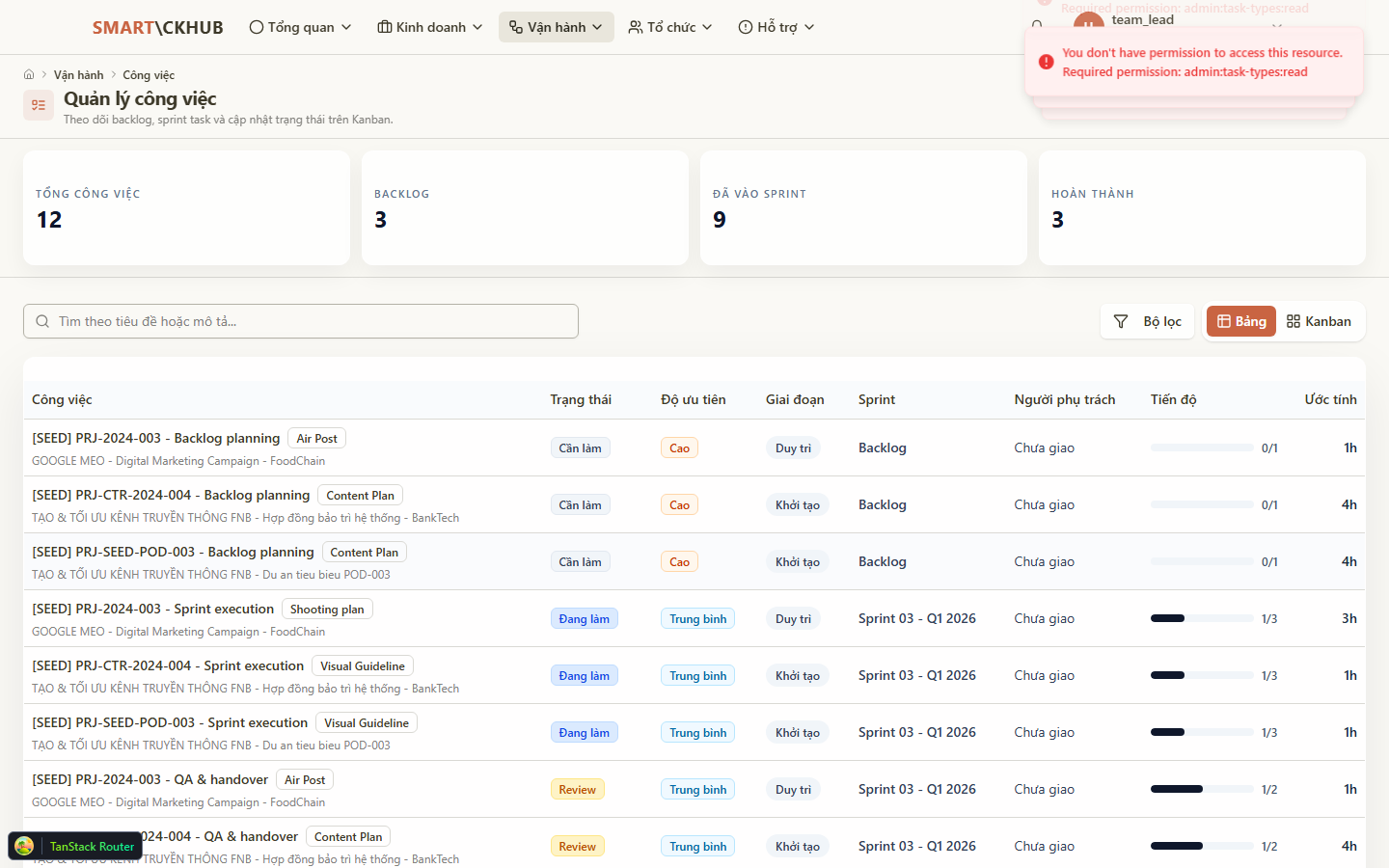 Hình 1: Bảng Kanban với các cột trạng thái — kéo thả thẻ để cập nhật tiến độ
Drag & Drop
Kéo thẻ công việc từ cột này sang cột khác để thay đổi trạng thái:
- Nhấn và giữ thẻ công việc cần di chuyển
- Kéo thẻ sang cột trạng thái mong muốn
- Thả thẻ — trạng thái được cập nhật tự động
- Hệ thống gửi thông báo đến các bên liên quan
Table View
Chuyển sang chế độ Table View bằng nút chuyển đổi ở góc trên bên phải. Table View hiển thị công việc dưới dạng bảng với các cột: tên, người thực hiện, Sprint, trạng thái, deadline, mức ưu tiên.
- Kanban: Theo dõi tiến độ trực quan, họp standup hàng ngày
- Table: Tìm kiếm, lọc, sắp xếp hàng loạt công việc
Tạo công việc
Nhấn "Tạo công việc" hoặc nhấn nút "+" trong cột Kanban.
Các bước tạo công việc
- Nhấn nút "Tạo công việc" hoặc nút "+" trong bất kỳ cột Kanban nào
- Điền Tên công việc — mô tả ngắn gọn đầu việc
- Chọn Dự án liên kết
- Chọn Loại công việc: Content, Design, Performance, Admin...
- (Tùy chọn) Chọn Người thực hiện — thành viên POD phụ trách
- (Tùy chọn) Gán vào Sprint cụ thể
- (Tùy chọn) Đặt Deadline và Mức ưu tiên
- Nhấn Lưu
Thông tin công việc
| Trường | Bắt buộc | Mô tả |
|---|---|---|
| Tên công việc | Có | Mô tả ngắn gọn đầu việc |
| Dự án | Có | Liên kết với dự án |
| Loại công việc | Có | Content, Design, Performance, Admin... |
| Người thực hiện | Không | Thành viên POD phụ trách |
| Sprint | Không | Gán vào Sprint cụ thể |
| Deadline | Không | Hạn hoàn thành |
| Mức ưu tiên | Không | Low / Medium / High / Urgent |
Chế độ làm việc (Work Mode)
Mỗi công việc có một chế độ làm việc xác định tính chất:
| Chế độ | Mô tả |
|---|---|
| Recurring | Công việc lặp lại hàng tuần/tháng (ví dụ: đăng bài định kỳ) |
| Production | Công việc sản xuất nội dung (chụp, quay, thiết kế) |
| Performance | Công việc liên quan đến chạy quảng cáo, tối ưu hiệu suất |
| One-Off | Công việc phát sinh một lần, không lặp lại |
Trạng thái công việc (Kanban Columns)
Bảng Kanban có các cột trạng thái mặc định:
| Cột | Ý nghĩa | Hành động tiếp theo |
|---|---|---|
| Backlog | Đã tạo nhưng chưa bắt đầu | Chờ được gán vào Sprint |
| To Do | Sẵn sàng để thực hiện trong Sprint | Nhân viên bắt đầu làm |
| In Progress | Đang thực hiện | Hoàn thành rồi chuyển sang Review |
| Review | Chờ kiểm tra / duyệt nội dung | Duyệt → Done, hoặc yêu cầu sửa |
| Done | Đã hoàn thành | Không cần hành động thêm |
Gán người thực hiện, Sprint, dự án
Trong trang chi tiết công việc, bạn có thể:
- Người thực hiện: Chọn từ danh sách thành viên POD. Một công việc có thể gán cho một hoặc nhiều người.
- Sprint: Chọn Sprint hiện tại hoặc Sprint sắp tới.
- Dự án: Liên kết công việc với dự án cụ thể.
Khi gán công việc cho thành viên, người đó sẽ nhận được thông báo real-time trên hệ thống.
Chốt kiểm soát (Control Points / Gates)
Chốt kiểm soát là các điểm kiểm tra bắt buộc trong quy trình sản xuất nội dung. Mỗi công việc loại Production phải vượt qua các gate:
| Gate | Tên | Mô tả |
|---|---|---|
| CP1 | Brief Approved | Brief đã được khách hàng duyệt |
| CP2 | Content Produced | Nội dung đã được sản xuất xong |
| CP3 | Client Reviewed | Khách hàng đã review và feedback |
| CP4 | Published | Nội dung đã được đăng tải |
Không thể chuyển sang gate tiếp theo nếu gate trước chưa hoàn thành. Điều này đảm bảo chất lượng và quy trình được tuân thủ nghiêm ngặt. Xem thêm Phase Snapshots trong Dự án.
Quy trình xử lý công việc hàng ngày
Câu hỏi thường gặp
Q: Task quá hạn (overdue) thì hiển thị như thế nào?
Task quá hạn sẽ được đánh dấu bằng màu đỏ trên bảng Kanban và xuất hiện trong cảnh báo trên Dashboard.
Q: Một task có thể gán cho nhiều người không?
Có. Bạn có thể chọn nhiều thành viên POD làm người thực hiện cho cùng một task.
Q: Có thể di chuyển task giữa các dự án không?
Có, bằng cách chỉnh sửa trường Dự án trong chi tiết task. Tuy nhiên, cần cân nhắc vì điều này ảnh hưởng đến thống kê dự án.
Q: Backlog và To Do khác nhau như thế nào?
Backlog là task chưa được lên kế hoạch. To Do là task đã được chọn vào Sprint và sẵn sàng để thực hiện trong tuần.
Q: Work Mode ảnh hưởng gì đến quy trình?
Task loại Production phải đi qua 4 Control Points (CP1-CP4). Các loại khác có quy trình đơn giản hơn qua bảng Kanban.