Quản lý bài đăng
Module Quản lý bài đăng (Posts) giúp theo dõi toàn bộ nội dung được sản xuất và đăng tải cho khách hàng, bao gồm bài viết, video và hình ảnh trên các nền tảng mạng xã hội. Bài đăng được liên kết trực tiếp với dự án và công việc.
Danh sách bài đăng
Truy cập Vận hành → Bài đăng để xem danh sách toàn bộ bài đăng.
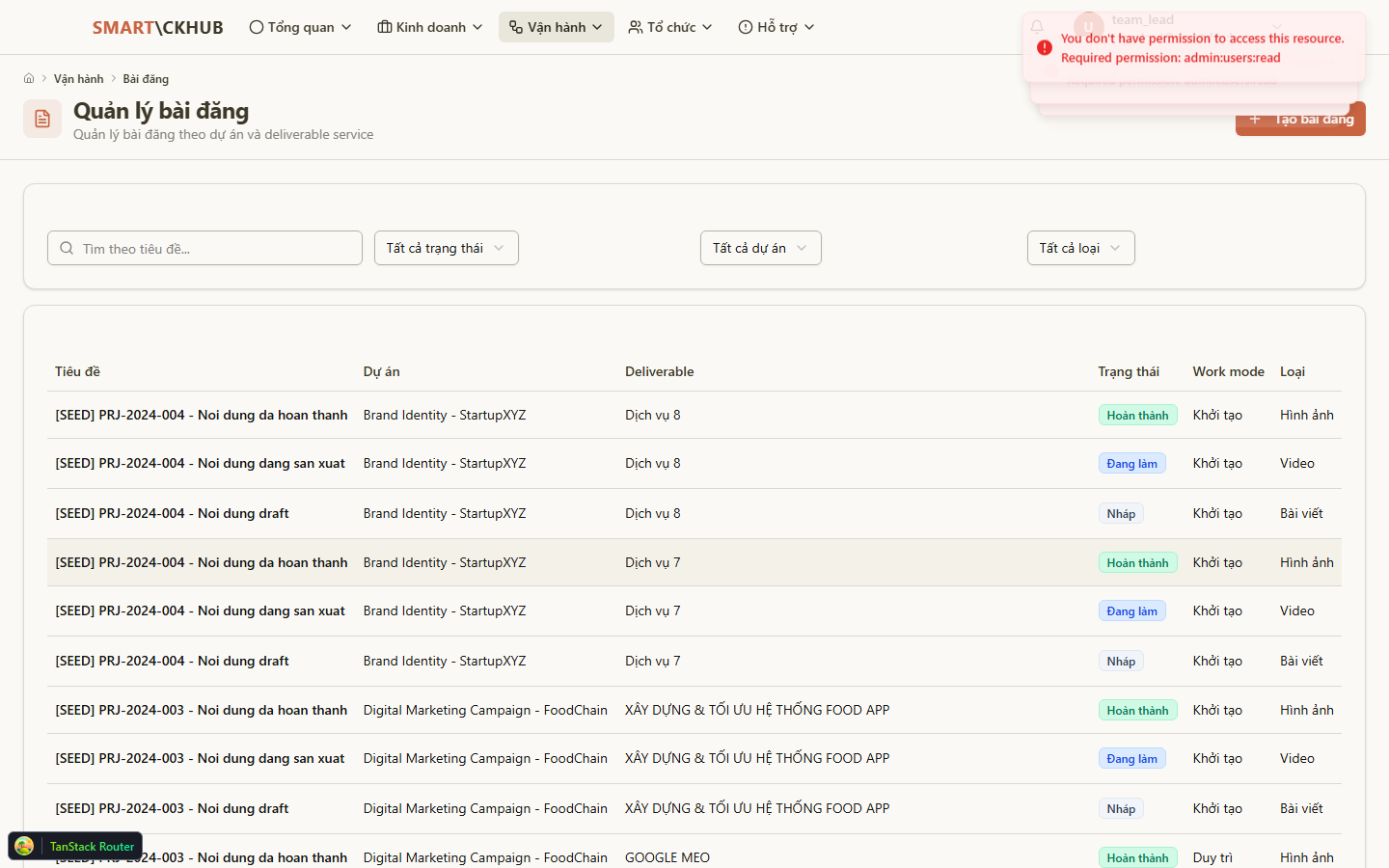 Hình 1: Giao diện danh sách bài đăng với bộ lọc trạng thái và loại nội dung
Danh sách hiển thị các thông tin chính:
| Cột | Mô tả |
|---|---|
| Tiêu đề | Tên hoặc mô tả ngắn của bài đăng |
| Loại nội dung | Article / Video / Image |
| Khách hàng | Khách hàng / Thương hiệu liên quan |
| Trạng thái | Draft, Review, Approved, Published |
| Ngày đăng dự kiến | Ngày lên lịch đăng bài |
| Người phụ trách | Content Creator thực hiện |
Bộ lọc
Sử dụng bộ lọc để thu hẹp danh sách:
- Loại nội dung: Article / Video / Image
- Trạng thái: Lọc theo trạng thái workflow
- Khách hàng: Lọc theo khách hàng cụ thể
- Khoảng thời gian: Lọc theo ngày đăng dự kiến
Tạo bài đăng mới
Nhấn "Tạo bài đăng" và điền các thông tin:
Các bước tạo bài đăng
- Nhấn nút "Tạo bài đăng" ở góc trên bên phải
- Điền Tiêu đề — tên bài đăng theo quy ước đặt tên
- Chọn Loại nội dung: Article / Video / Image
- Chọn Dự án liên kết
- (Tùy chọn) Chọn Nền tảng: Facebook, Instagram, TikTok, Website...
- (Tùy chọn) Đặt Ngày đăng dự kiến
- (Tùy chọn) Điền Nội dung (caption, mô tả chi tiết)
- (Tùy chọn) Upload File đính kèm (hình ảnh, video)
- Nhấn Lưu — bài đăng được tạo ở trạng thái Draft
| Trường | Bắt buộc | Mô tả |
|---|---|---|
| Tiêu đề | Có | Tên bài đăng |
| Loại nội dung | Có | Article / Video / Image |
| Dự án | Có | Liên kết với dự án |
| Nền tảng | Không | Facebook, Instagram, TikTok, Website... |
| Ngày đăng dự kiến | Không | Ngày lên lịch publish |
| Nội dung | Không | Caption, mô tả chi tiết |
| File đính kèm | Không | Hình ảnh, video, tài liệu |
Đặt tiêu đề bài đăng theo format: [Thương hiệu] - [Loại] - [Mô tả ngắn] để dễ tìm kiếm. Ví dụ: ABC Beauty - Video - Review sản phẩm mới.
Trạng thái workflow
Mỗi bài đăng trải qua quy trình duyệt nội dung theo 4 giai đoạn:
| Trạng thái | Ý nghĩa | Người thực hiện |
|---|---|---|
| Draft | Bản nháp, đang soạn nội dung | Content Creator |
| Review | Gửi lên để kiểm tra và duyệt | Pod Leader / Account Manager |
| Approved | Đã được duyệt, sẵn sàng đăng | Pod Leader / Khách hàng |
| Published | Đã đăng tải lên nền tảng | Content Creator |
Hướng dẫn chuyển trạng thái
- Draft → Review: Content Creator hoàn thiện nội dung, nhấn "Gửi duyệt"
- Review → Approved: Người duyệt kiểm tra, nếu đạt yêu cầu nhấn "Duyệt"
- Review → Draft: Nếu cần sửa, người duyệt nhấn "Yêu cầu chỉnh sửa" kèm ghi chú
- Approved → Published: Content Creator đăng bài lên nền tảng, nhấn "Đã đăng"
Bài đăng ở trạng thái Review không thể chỉnh sửa nội dung. Nếu cần sửa, người duyệt phải chuyển về Draft trước.
Mỗi lần chuyển trạng thái, hệ thống sẽ ghi log và gửi thông báo đến các bên liên quan, đảm bảo minh bạch trong quy trình duyệt nội dung.
Câu hỏi thường gặp
Q: Bài đăng có liên kết với task trên Kanban không?
Có. Mỗi bài đăng thường tương ứng với một công việc loại Content hoặc Production trên bảng Kanban.
Q: Có thể lên lịch đăng bài tự động không?
Hiện tại hệ thống chỉ quản lý ngày đăng dự kiến. Việc đăng bài thực tế vẫn do Content Creator thực hiện trên từng nền tảng.
Q: Bài đăng bị từ chối nhiều lần có ảnh hưởng gì không?
Mỗi lần từ chối được ghi nhận trong lịch sử. Số lần revision quá nhiều có thể ảnh hưởng đến đánh giá hiệu suất và tạo ra yêu cầu phát sinh nếu vượt quá phạm vi hợp đồng.