Quản lý Sprint
Module Quản lý Sprint hỗ trợ các POD tổ chức công việc theo chu kỳ ngắn, đảm bảo tiến độ bàn giao và kiểm soát khối lượng công việc hiệu quả.
Sprint là gì trong SmartCK Hub?
Trong SmartCK Hub, Sprint là một chu kỳ làm việc kéo dài 1 tuần, được áp dụng theo mô hình Agile POD.
Mỗi POD sẽ:
- Lập kế hoạch Sprint đầu tuần (Sprint Planning)
- Thực hiện công việc trong tuần (Execution)
- Đánh giá kết quả cuối tuần (Sprint Review)
Với đặc thù ngành Marketing — tiến độ nhanh, yêu cầu thay đổi liên tục — chu kỳ 1 tuần giúp POD phản hồi nhanh và điều chỉnh kịp thời.
Danh sách Sprint
Truy cập Vận hành → Sprint để xem danh sách Sprint.
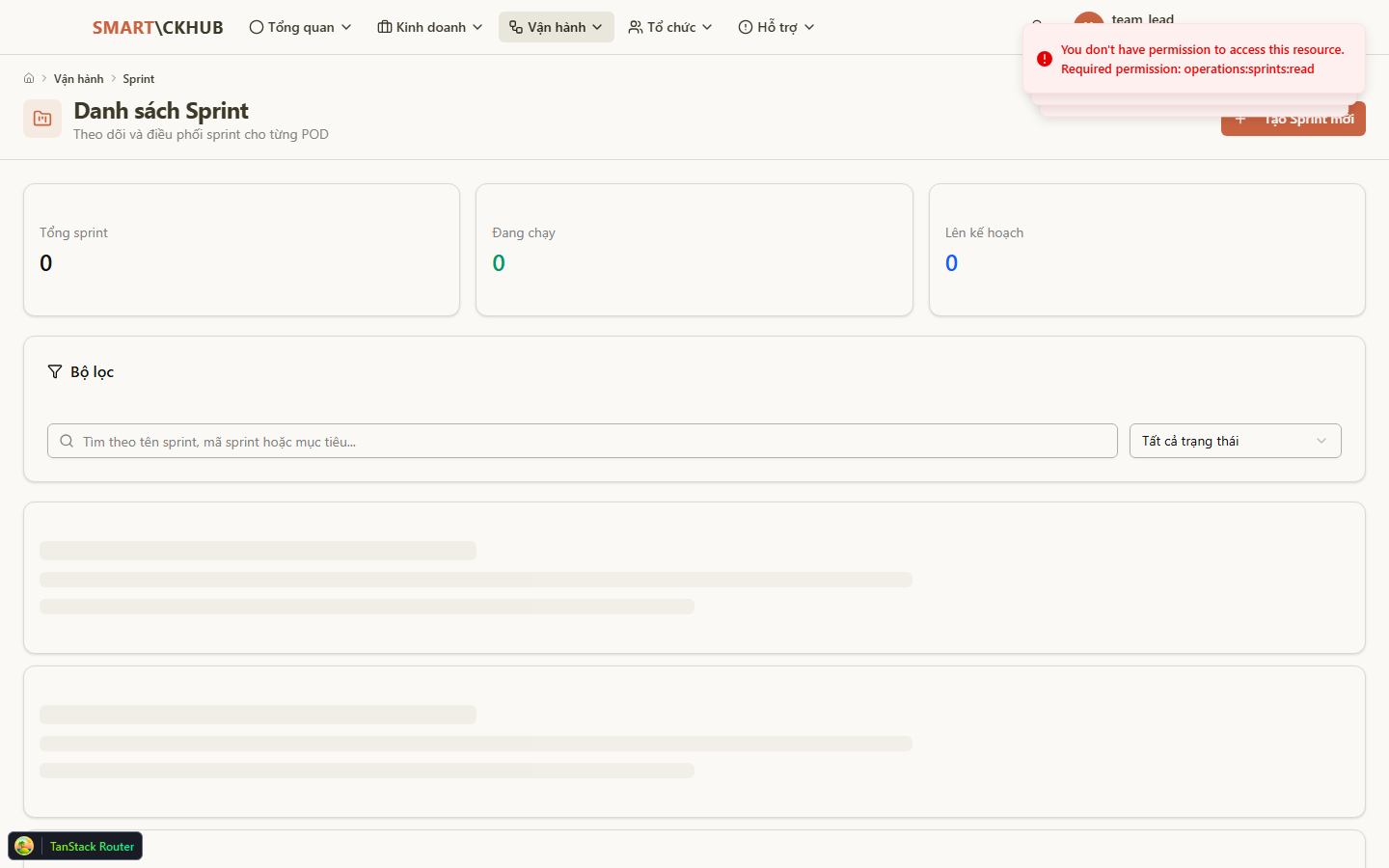 Hình 1: Giao diện danh sách Sprint với trạng thái và tiến độ
Tạo Sprint mới
Nhấn "Tạo Sprint" và điền các thông tin:
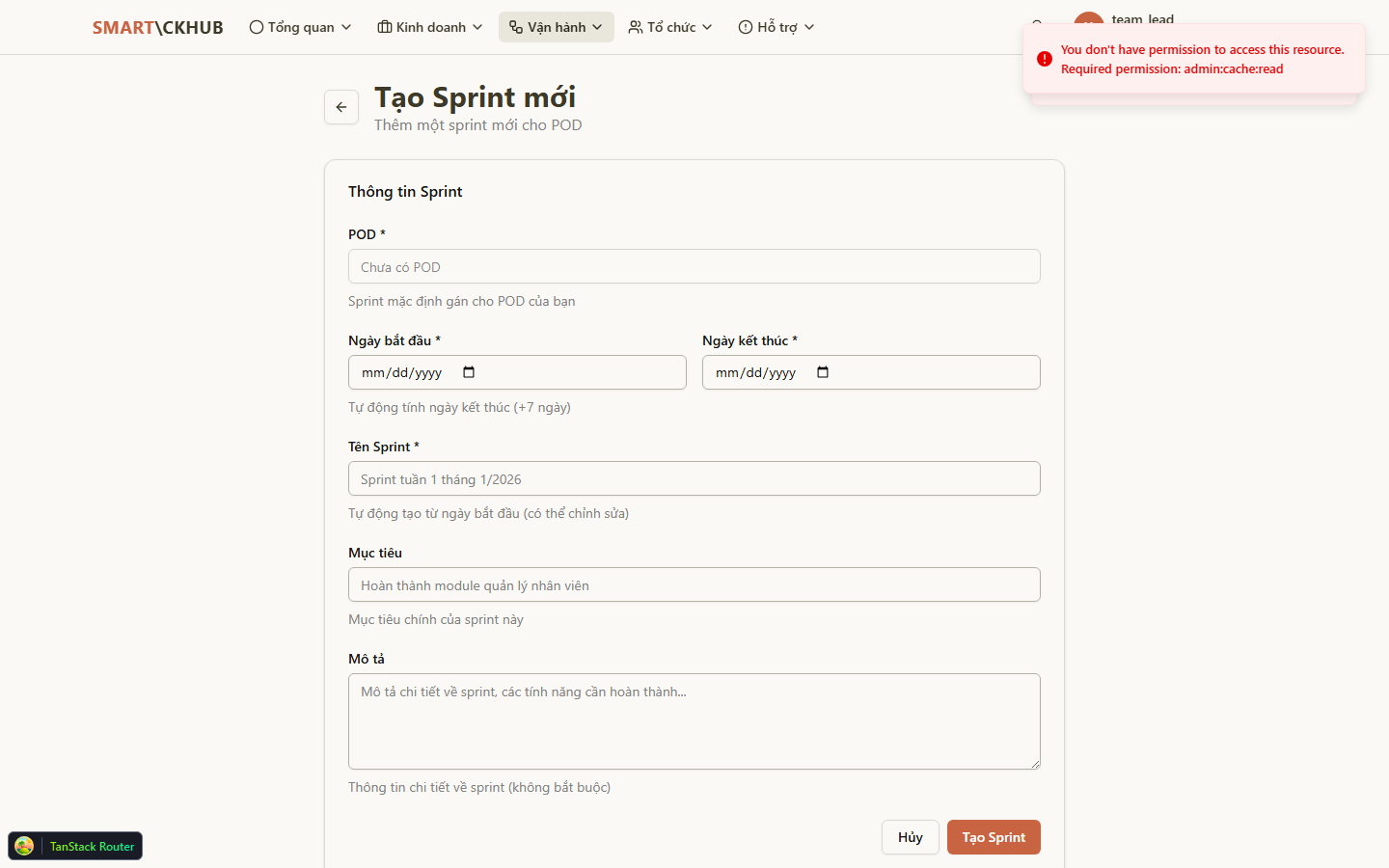 Hình 2: Form tạo Sprint mới — gán cho POD và chọn thời gian
Các bước tạo Sprint
- Nhấn nút "Tạo Sprint" ở góc trên bên phải
- Điền Tên Sprint — theo quy ước đặt tên bên dưới
- Chọn POD thực hiện Sprint
- Chọn Ngày bắt đầu — thường là thứ Hai đầu tuần
- Chọn Ngày kết thúc — thường là Chủ Nhật cuối tuần
- (Tùy chọn) Điền Mục tiêu Sprint
- Nhấn Lưu — Sprint được tạo ở trạng thái Planning
| Trường | Bắt buộc | Mô tả |
|---|---|---|
| Tên Sprint | Có | Ví dụ: "Sprint W12-2026 - POD Alpha" |
| POD | Có | Chọn POD thực hiện Sprint |
| Ngày bắt đầu | Có | Thường là thứ Hai đầu tuần |
| Ngày kết thúc | Có | Thường là Chủ Nhật cuối tuần |
| Mục tiêu Sprint | Không | Mô tả mục tiêu cần đạt được |
Sử dụng format: Sprint W[số tuần]-[năm] - [Tên POD] để dễ dàng nhận diện và tìm kiếm. Ví dụ: Sprint W12-2026 - POD Alpha.
Trạng thái Sprint
Sprint có 3 trạng thái chính:
| Trạng thái | Ý nghĩa | Hành động |
|---|---|---|
| Planning | Đang lập kế hoạch | Thêm/bớt công việc, ước lượng effort |
| Active | Đang thực hiện | Team thực hiện công việc, cập nhật tiến độ |
| Completed | Đã hoàn thành | Review kết quả, đánh giá hiệu suất |
Chuyển trạng thái
- Planning → Active: Pod Leader nhấn "Bắt đầu Sprint" sau khi hoàn tất kế hoạch
- Active → Completed: Pod Leader nhấn "Kết thúc Sprint" khi hết thời gian hoặc hoàn thành mục tiêu
Mỗi POD chỉ có một Sprint Active tại một thời điểm. Bạn cần kết thúc Sprint hiện tại trước khi bắt đầu Sprint mới.
Chi tiết Sprint
Nhấn vào tên Sprint để xem chi tiết.
 Hình 3: Trang chi tiết Sprint — danh sách công việc và tiến độ
Trang chi tiết Sprint hiển thị:
- Thông tin cơ bản: Tên, POD, thời gian, mục tiêu
- Thanh tiến độ: Phần trăm công việc hoàn thành
- Danh sách công việc: Tất cả task được gán vào Sprint
- Thống kê: Số task theo trạng thái (Backlog, To Do, In Progress, Review, Done)
Gán công việc vào Sprint
Có hai cách để thêm công việc vào Sprint:
Cách 1: Từ trang Sprint
- Mở Sprint ở trạng thái Planning hoặc Active
- Nhấn "Thêm công việc"
- Chọn công việc từ danh sách Backlog (công việc chưa thuộc Sprint nào)
- Xác nhận thêm
Cách 2: Từ trang Công việc
- Mở chi tiết một công việc
- Trong trường Sprint, chọn Sprint muốn gán
- Lưu thay đổi
Quản lý Backlog
Công việc chưa được gán vào Sprint nào sẽ nằm trong Backlog. Pod Leader nên:
- Ưu tiên công việc quan trọng từ Backlog vào Sprint
- Đảm bảo khối lượng công việc trong Sprint phù hợp với năng lực POD
- Di chuyển công việc chưa hoàn thành từ Sprint cũ sang Sprint mới
Quy trình Sprint hàng tuần
Câu hỏi thường gặp
Q: Sprint Planning nên mất bao lâu?
Khoảng 30-60 phút đầu tuần. Tập trung vào việc chọn task quan trọng nhất từ Backlog và ước lượng effort cho từng thành viên.
Q: Nếu Sprint Active mà phát sinh task mới thì sao?
Có thể thêm task mới vào Sprint đang Active. Tuy nhiên, nên cân nhắc khối lượng công việc hiện tại để không quá tải.
Q: Công việc chưa xong khi Sprint kết thúc sẽ ra sao?
Công việc chưa hoàn thành sẽ quay về Backlog. Pod Leader cần di chuyển chúng vào Sprint mới trong buổi Planning tiếp theo.
Q: Có thể tạo Sprint kéo dài hơn 1 tuần không?
Có thể nhưng không khuyến khích. Mô hình Agile POD của SEVEN Marketing được thiết kế tối ưu cho chu kỳ 1 tuần.
Trong buổi Sprint Planning, Pod Leader nên review toàn bộ Backlog và phân bổ công việc dựa trên mức ưu tiên và năng lực khả dụng của từng thành viên. Xem thêm Bảng Kanban để theo dõi tiến độ hàng ngày.