Phòng ban
Module Phòng ban (Departments) giúp quản lý cơ cấu tổ chức của công ty theo dạng phân cấp cha-con, phản ánh chính xác sơ đồ tổ chức thực tế của SEVEN Marketing. Phòng ban liên kết với nhân viên, chức vụ và POD.
Sơ đồ cây phòng ban
Truy cập Tổ chức → Phòng ban để xem sơ đồ tổ chức.
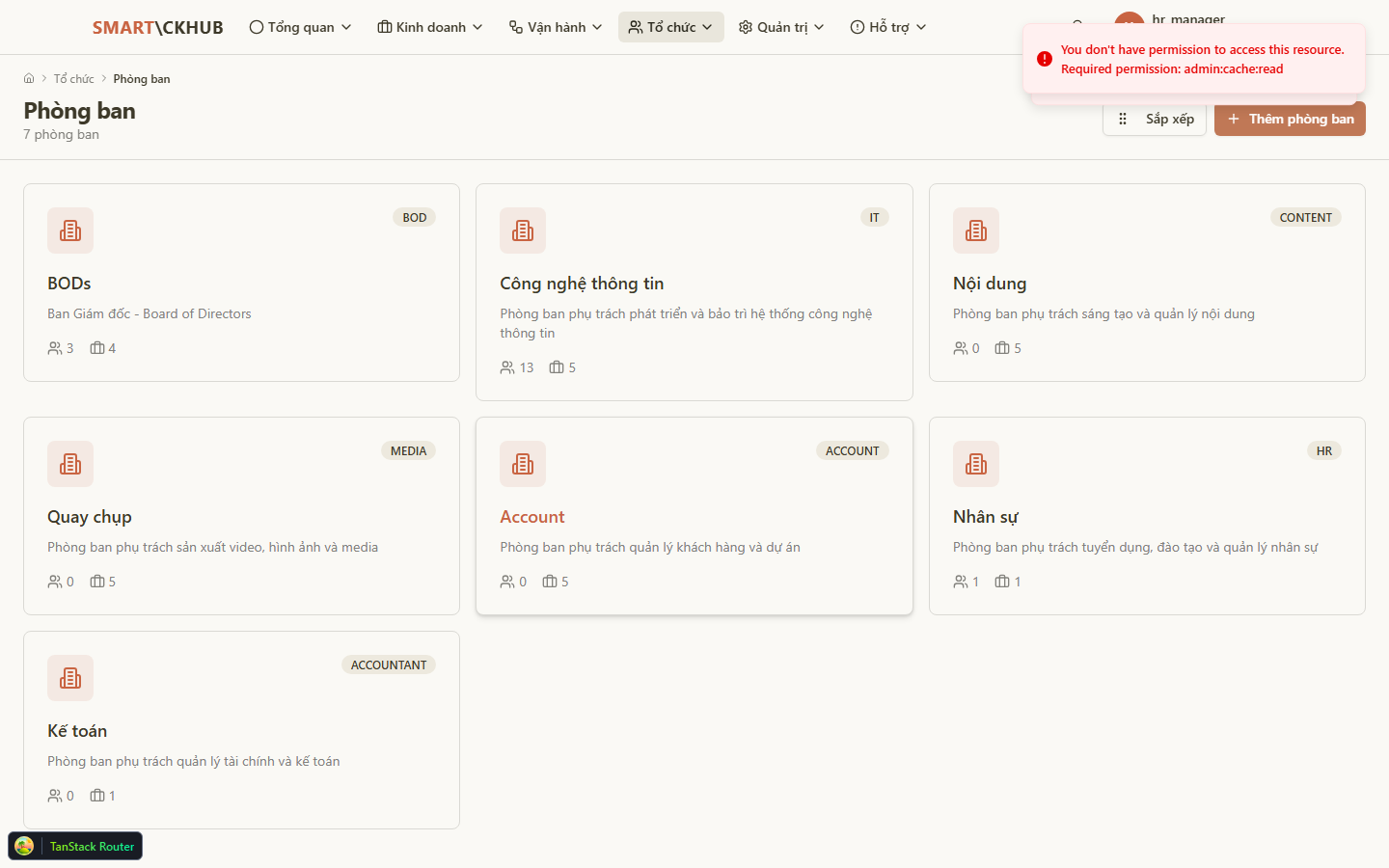 Hình 1: Giao diện danh sách phòng ban dạng cây phân cấp
Phòng ban được hiển thị dưới dạng cây phân cấp (hierarchical tree):
SEVEN Marketing (Công ty)
├── Ban Giám đốc
├── Phòng Kinh doanh
│   ├── Nhóm Account
│   └── Nhóm Business Development
├── Phòng Vận hành
│   ├── POD Alpha
│   ├── POD Beta
│   └── POD Gamma
├── Phòng Sáng tạo
│   ├── Nhóm Content
│   └── Nhóm Design
└── Phòng Hành chính - Nhân sự
Sơ đồ cây cho phép bạn mở rộng (expand) hoặc thu gọn (collapse) từng nhánh bằng cách nhấn vào biểu tượng mũi tên bên cạnh tên phòng ban.
Thêm phòng ban mới
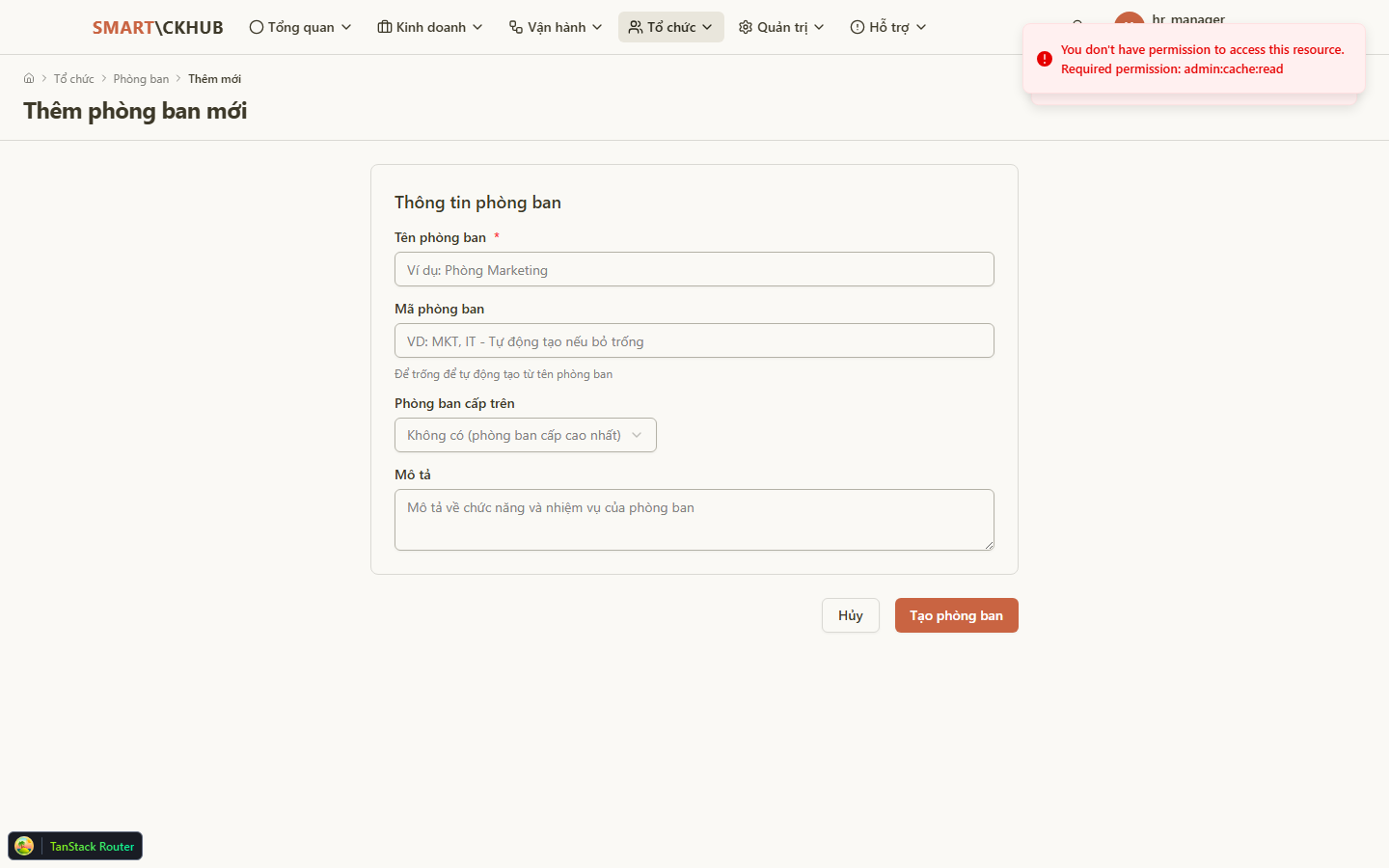 Hình 2: Form tạo phòng ban mới
Các bước tạo phòng ban
- Nhấn nút "Thêm phòng ban"
- Điền Tên phòng ban — tên đầy đủ của phòng ban
- Điền Mã phòng ban — mã viết tắt (ví dụ: HR, MKT, OPS)
- (Tùy chọn) Chọn Phòng ban cha — phòng ban cấp trên
- (Tùy chọn) Chọn Trưởng phòng — nhân viên phụ trách
- (Tùy chọn) Điền Mô tả chức năng, nhiệm vụ
- Nhấn Lưu để tạo phòng ban
| Trường | Bắt buộc | Mô tả |
|---|---|---|
| Tên phòng ban | Có | Tên đầy đủ của phòng ban |
| Mã phòng ban | Có | Mã viết tắt (ví dụ: HR, MKT, OPS) |
| Phòng ban cha | Không | Chọn phòng ban cấp trên (nếu có) |
| Trưởng phòng | Không | Nhân viên phụ trách phòng ban |
| Mô tả | Không | Mô tả chức năng, nhiệm vụ |
Nếu để trống trường Phòng ban cha, phòng ban mới sẽ được tạo ở cấp cao nhất (root level) trong sơ đồ.
Chi tiết phòng ban
Nhấn vào tên phòng ban trên sơ đồ cây để xem chi tiết.
 Hình 3: Trang chi tiết phòng ban với danh sách nhân viên và phòng ban con
Trang chi tiết hiển thị:
- Thông tin cơ bản: Tên, mã, trưởng phòng, mô tả
- Phòng ban con: Danh sách các phòng ban trực thuộc
- Danh sách nhân viên: Nhân viên thuộc phòng ban
Sửa phòng ban
- Nhấn vào tên phòng ban trên sơ đồ cây hoặc danh sách
- Nhấn "Chỉnh sửa"
- Cập nhật thông tin cần thay đổi
- Nhấn Lưu
Thay đổi phòng ban cha
Bạn có thể di chuyển phòng ban sang nhánh khác bằng cách thay đổi trường Phòng ban cha. Tất cả phòng ban con sẽ tự động di chuyển theo.
Xóa phòng ban
- Mở chi tiết phòng ban
- Nhấn "Xóa"
- Xác nhận trong hộp thoại
Không thể xóa phòng ban nếu:
- Có phòng ban con: Bạn phải xóa hoặc di chuyển các phòng ban con trước
- Có nhân viên: Bạn phải chuyển nhân viên sang phòng ban khác trước
Phòng ban cha-con
Hệ thống hỗ trợ không giới hạn số cấp phân cấp. Tuy nhiên, nên giữ tối đa 3-4 cấp để cơ cấu tổ chức rõ ràng và dễ quản lý.
| Cấp | Ví dụ |
|---|---|
| Cấp 1 | Công ty (SEVEN Marketing) |
| Cấp 2 | Phòng ban (Phòng Vận hành) |
| Cấp 3 | Nhóm / Bộ phận (POD Alpha) |
| Cấp 4 | Tổ nhỏ (nếu cần) |
Phòng ban và POD là hai khái niệm khác nhau. Phòng ban phản ánh cơ cấu hành chính, còn POD là đội liên chức năng phục vụ khách hàng. Một nhân viên thuộc một phòng ban nhưng có thể tham gia POD khác.
Câu hỏi thường gặp
Q: Phòng ban và POD khác nhau như thế nào?
Phòng ban là cơ cấu hành chính (HR, Finance, Marketing). POD là đội liên chức năng phục vụ khách hàng. Nhân viên thuộc 1 phòng ban nhưng có thể tham gia POD khác phòng ban.
Q: Có giới hạn số cấp phân cấp phòng ban không?
Không giới hạn kỹ thuật, nhưng khuyến nghị giữ 3-4 cấp để dễ quản lý.
Q: Di chuyển phòng ban có ảnh hưởng đến nhân viên không?
Khi di chuyển phòng ban (thay đổi phòng ban cha), tất cả nhân viên và phòng ban con sẽ di chuyển theo. Thông tin nhân viên không bị thay đổi.